
KI & Büro
Outlook Backup erstellen und umziehen
Outlook Backup erstellen: Der Export sichert nur die Mails. So sichern Sie Konten und Signaturen vollständig und ziehen Outlook auf einen neuen PC um.
Veröffentlicht am Aktualisiert am · von Andreas Adams, Inhaber von Adams Marketing
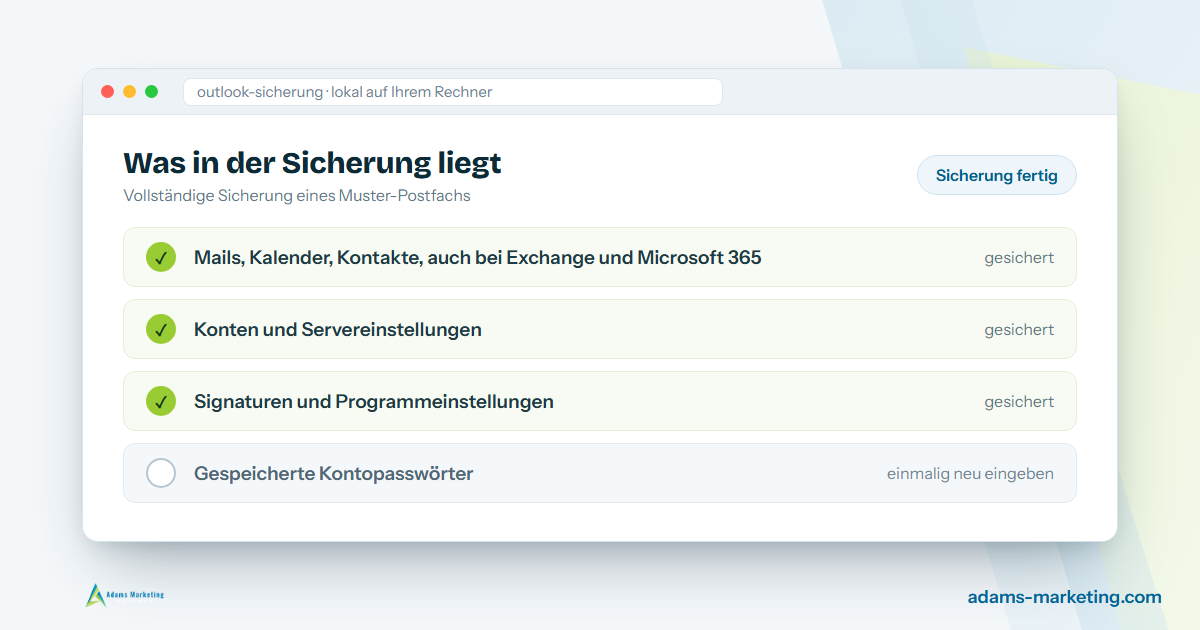
Ein Outlook Backup erstellen Sie in wenigen Minuten, vollständig ist es aber erst, wenn neben den Mails auch die Konten, die Signaturen und die Einstellungen mitgehen. Der bekannte Weg über „Importieren/Exportieren“ sichert nur die Mail-Datei. Auf dem neuen Rechner steht danach zwar das Postfach wieder da, doch jedes Konto, jede Signatur und jede Ansicht richten Sie von Hand neu ein.
Ich bin Andreas Adams, Inhaber von Adams Marketing. Ich richte Rechner ein, ziehe sie um und betreue sie per Fernwartung. Eine vollständige Sicherung von Hand mache ich selbst, wenn es sein muss, und der Weg dorthin steht weiter unten in diesem Beitrag. Er kostet nur jedes Mal Zeit, und deshalb habe ich ihn in ein eigenes Windows-Werkzeug gepackt, das alles in einem Durchlauf erledigt.
Es ist kostenlos, es muss nicht installiert werden, und es kann eine extern angeschlossene Systemfestplatte auslesen. Nicht installieren heißt: Sie entpacken es und starten es, auch von einem USB-Stick und auch auf einem Rechner, auf dem Sie gar nichts installieren dürfen. Der dritte Punkt zählt, wenn es ernst wird: Startet der alte PC gar nicht mehr, hängen Sie seine Festplatte an einen zweiten Rechner, und die Sicherung läuft trotzdem vollständig durch. Bedienen können Sie das Werkzeug selbst.
Hier lesen Sie, was zu einer vollständigen Sicherung gehört, wie Sie sie mit dem Werkzeug erstellen und zurückspielen und wie der Weg von Hand aussieht, wenn Sie ihn lieber selbst gehen. So arbeite ich.
Was zu einem vollständigen Outlook-Backup gehört
Ein vollständiges Outlook-Backup ist eine Sicherung, die außer den Mails auch die Konten, die Signaturen und die Programmeinstellungen enthält, also alles, was Outlook nach dem Zurückspielen wieder so aussehen lässt wie vorher. Die Nachrichten selbst liegen in der Outlook-Datendatei, und das ist eine einzige Datei: Kalender, Kontakte, Aufgaben und Notizen stecken darin mit. Eine separate Kalenderdatei, die man vergessen könnte, gibt es nicht. Wer ein Konto bei Exchange oder Microsoft 365 nutzt, hat statt einer PST- eine OST-Datei, also den lokalen Zwischenspeicher des Serverpostfachs. Der Export aus Outlook heraus erfasst weder die Konten noch die Signaturen oder Einstellungen (Quelle: Microsoft-Support, 2026). Genau diese Lücke ist der Grund, warum ein Rechnerwechsel trotz scheinbar erfolgreicher Sicherung erfahrungsgemäß einen halben Arbeitstag kostet. Wer Outlook komplett sichern will, braucht deshalb beides: die Datendatei und die Einrichtung drumherum.
Welche der beiden Dateien bei Ihnen liegt, sehen Sie in Outlook selbst: Datei → Kontoeinstellungen → Kontoeinstellungen, dann der Reiter Datendateien. Dort steht zu jedem Konto der vollständige Pfad, und an der Endung erkennen Sie den Typ. Ein Postfach bei GMX, Web.de oder T-Online endet in aller Regel auf .pst, ein Konto bei Exchange oder Microsoft 365 auf .ost. Diese eine Minute lohnt sich, weil daran hängt, ob der Export von Hand für Sie überhaupt in Frage kommt.
Die Tabelle stellt beide Wege nebeneinander, damit Sie sehen, was der Export abdeckt und was nicht:
| Bestandteil | Export von Hand (PST) | Vollständige Sicherung mit dem Werkzeug |
|---|---|---|
| Mails, Kalender, Kontakte, Aufgaben, Notizen (PST) | ja | ja |
| OST-Zwischenspeicher (Exchange, Microsoft 365) | nein | ja |
| Konten und Servereinstellungen | nein | ja |
| Signaturen | nein | ja |
| Programmeinstellungen aus der Registry | nein | ja |
| Gespeicherte Kontopasswörter | nein | nein, einmalig neu eingeben |
Die letzte Zeile steht bewusst so da. Windows verschlüsselt Kontopasswörter fest gebunden an Ihr Benutzerkonto und Ihr Windows-Kennwort; auf einem anderen Rechner ließen sie sich ohnehin nicht entschlüsseln. Kein Werkzeug nimmt sie deshalb mit, meines auch nicht. Nach der Wiederherstellung fragt Outlook beim ersten Start einmal danach, und damit ist das Thema erledigt.
Outlook sichern: der Weg mit dem Werkzeug
Die Sicherung läuft in einem schwarzen Konsolenfenster mit einem Menü aus fünf Zahlen ab, nicht in einer bunten Oberfläche. Das ist Absicht: Sie tippen eine Ziffer, beantworten zwei Fragen und warten. Sie brauchen dafür kein installiertes Python und keine Vorkenntnisse, nur Administratorrechte, weil das Programm Registry-Einträge und Programmordner liest und schreibt. Am Ende liegt in Ihrem Zielordner eine Sicherung, die Konten, Signaturen, Einstellungen und die Outlook-Datendateien enthält.
So gehen Sie vor:
- ZIP vollständig entpacken. Rechtsklick auf die Datei, dann „Alle extrahieren“. Lassen Sie den entpackten Ordner zusammen: Die Datei
OutlookRecovery.exebraucht den Unterordner_internalund funktioniert nicht, wenn Sie sie einzeln herausziehen. - Als Administrator starten. Rechtsklick auf
OutlookRecovery.exe, dann „Als Administrator ausführen“, und die Nachfrage von Windows bestätigen. Das Programm fordert die Rechte auch selbst per UAC an. - Im Menü die 1 wählen, also „Sicherung erstellen“.
- Zielordner angeben. Das Programm fragt, wohin die Sicherung geschrieben werden soll. Sinnvoll ist eine externe Festplatte oder ein USB-Stick, damit die Sicherung einen Ausfall des Rechners übersteht.
- Quelle wählen. Die 1 sichert den Rechner, auf dem Sie gerade sitzen. Die 2 sichert von der Systemfestplatte eines anderen Rechners, die extern angeschlossen ist; dann geben Sie noch den Pfad zu diesem Laufwerk ein. Der zweite Weg ist der Grund, warum das Werkzeug auch dann noch hilft, wenn der alte PC gar nicht mehr startet.
- Durchlauf abwarten und Ergebnis prüfen. Öffnen Sie danach den Zielordner und sehen Sie nach, ob die Sicherung angelegt wurde.
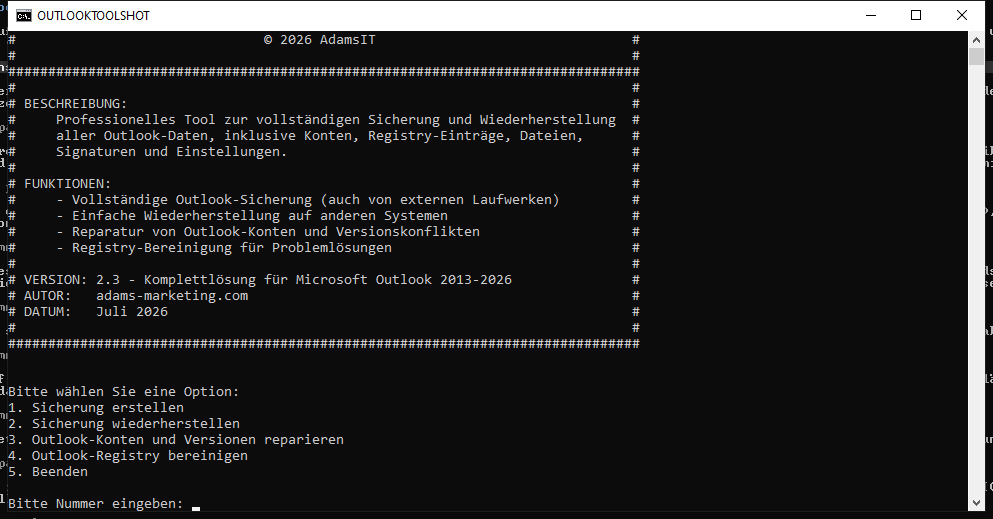
Nach dem Start wählen Sie im Menü die gewünschte Aktion per Ziffer.
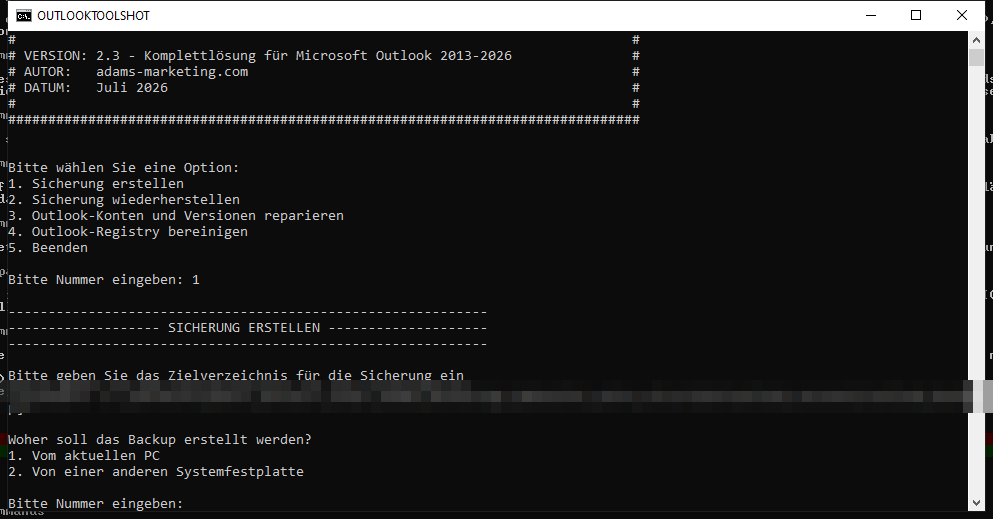
Bei der Sicherung fragt das Werkzeug, ob es den aktuellen PC oder eine extern angeschlossene Systemfestplatte sichern soll.
Zwei Dinge sage ich dazu offen. Das Werkzeug ist Freeware, die Nutzung erfolgt auf eigene Verantwortung, eine Gewähr übernehme ich nicht. Und wie lange ein Durchlauf dauert, hängt an der Größe Ihres Postfachs: Eine Datendatei von mehreren Gigabyte braucht ihre Zeit, das Fenster darf in dieser Zeit offen bleiben. Unterstützt wird ausschließlich das klassische Outlook aus Office 2013 bis 2026.
Sicherung wiederherstellen und Outlook auf einen neuen PC umziehen
Outlook auf einen neuen PC umziehen heißt mit dieser Sicherung: Werkzeug und Sicherungsordner auf den neuen Rechner kopieren, Punkt 2 im Menü wählen, fertig. Sie richten kein Konto ein, tragen keine Serveradressen ab und bauen keine Signatur nach. Nach dem Zurückspielen startet Outlook mit denselben Konten, derselben Ordnerstruktur und denselben Signaturen wie vorher.
- Outlook schließen. Während der Wiederherstellung darf das Programm nicht laufen.
OutlookRecovery.exeals Administrator starten und die UAC-Nachfrage bestätigen.- Im Menü die 2 wählen, also „Sicherung wiederherstellen“.
- Den Sicherungsordner angeben, den Sie beim Sichern erzeugt haben.
- Outlook starten.
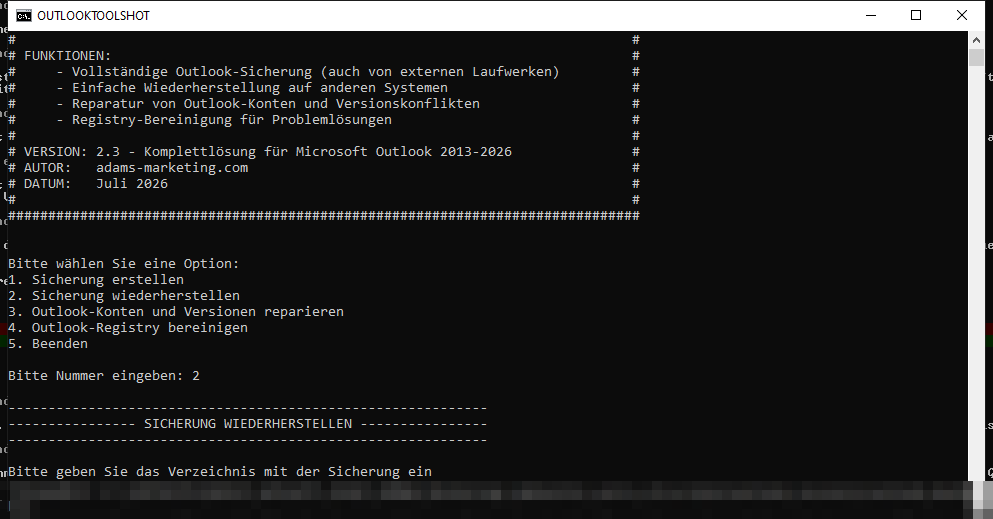
Zum Wiederherstellen wählen Sie Punkt 2 und geben den Ordner mit Ihrer Sicherung an.
Beim ersten Start fragt Outlook einmalig nach dem Kontopasswort. Setzen Sie dabei das Häkchen bei „Kennwort speichern“, dann merkt Outlook es sich dauerhaft und Sie sind durch. Alles andere, also Konten, Signaturen, Ordner und Einstellungen, ist zu diesem Zeitpunkt bereits wiederhergestellt.
Drei Dinge sehe ich mir nach jedem Umzug an, bevor ich einen Rechner übergebe:
- Öffnet Outlook alle Konten? Werfen Sie einen Blick in die Ordnerliste links: Jedes Postfach, das vorher da war, muss dort wieder stehen.
- Steht die Signatur im neuen Mail-Fenster? Öffnen Sie einmal „Neue E-Mail“. Ist die Signatur zwar vorhanden, wird aber nicht automatisch eingesetzt, stellen Sie das einmal unter „Signaturen“ wieder ein.
- Laufen die Regeln? Regeln, die auf lokale Ordner zeigen, brauchen nach einem Wechsel gelegentlich einen prüfenden Blick.
Ein Rat aus der Praxis, der nichts kostet: Legen Sie auf dem Zielrechner eine Sicherung an, bevor Sie eine ältere einspielen. Wenn dort schon ein eingerichtetes Outlook steht, ist der alte Zustand sonst weg. Zwei Minuten Vorsicht ersparen Ihnen den Fall, in dem Sie zwei Stände gleichzeitig brauchen und nur einen haben.
Wenn nach dem Umzug etwas klemmt
Manchmal ist nach einem Rechnerwechsel nicht die Sicherung das Problem, sondern das, was Outlook vorher auf dem Zielrechner hinterlassen hat: ein halb eingerichtetes Profil, Reste einer älteren Office-Version, ein Konto, das sich nicht öffnen lässt. Für diese Fälle hat das Menü zwei weitere Punkte.
- 3 = Outlook-Konten und Versionen reparieren. Das ist der Griff, wenn Outlook zwar startet, ein Konto aber nicht sauber arbeitet oder mehrere Office-Versionen sich in die Quere kommen.
- 4 = Outlook-Registry bereinigen. Damit räumen Sie die Einträge weg, die eine frühere Installation hinterlassen hat und die eine Neueinrichtung stören.
Welcher der beiden Punkte der richtige ist, verrät das Symptom. Startet Outlook und macht nur ein einzelnes Konto Ärger, ist Punkt 3 der Griff. Weigert sich Outlook dagegen schon beim Anlegen eines Profils oder meldet es eine Version, die gar nicht mehr installiert ist, liegt das an Registry-Resten, und dann hilft Punkt 4.
Beide Punkte greifen tief in die Windows-Registry ein. Legen Sie vorher eine Sicherung an, dann haben Sie einen Rückweg.
Wie Sie das Werkzeug bekommen
Das Werkzeug kostet nichts, und daran hängt kein Abo, keine Testphase und keine Registrierung. Der Stand steht im Werkzeugkasten dieser Website: „Download auf Anfrage“ heißt, das Werkzeug ist fertig und Sie bekommen es per E-Mail. Eine kurze Nachricht genügt, ein Auftrag ist damit nicht verbunden. Sobald die Datei extern liegt, kommt der Direktlink dazu.
Ausgeliefert wird das Paket OutlookRecovery-v2.3.zip mit 26,84 MB. Zwei Punkte gehören dazu gesagt, statt sie zu verschweigen: Die Programmdatei ist nicht signiert, Windows SmartScreen zeigt beim ersten Start deshalb eine Warnung, und einzelne Virenscanner melden bei Programmen, die wie dieses mit PyInstaller gepackt sind, gelegentlich einen Fehlalarm. Prüfen können Sie die Echtheit über die SHA-256-Prüfsumme, die im Werkzeugkasten veröffentlicht ist. In der PowerShell vergleichen Sie sie mit Get-FileHash .\OutlookRecovery-v2.3.zip -Algorithm SHA256; der angezeigte Wert muss exakt mit dem veröffentlichten übereinstimmen.
Der manuelle Weg: Outlook ohne Werkzeug sichern
Eine Outlook-Sicherung erstellen können Sie auch ohne Zusatzprogramm, nur eben in Teilen und in mehreren Schritten. Der Kern ist der Export in eine PST-Datei, der die Mails samt Kalender, Kontakten, Aufgaben und Notizen mitnimmt. Alles andere sammeln Sie danach von Hand ein.
Die Mails exportieren:
- Datei → Öffnen und Exportieren → Importieren/Exportieren.
- „In Datei exportieren“ wählen.
- Als Format „Outlook-Datendatei (.pst)“ wählen.
- Den obersten Eintrag des Postfachs markieren und „Unterordner einbeziehen“ ankreuzen, sonst fehlt später die Hälfte.
- Ziel angeben und optional ein Kennwort vergeben. Wenn Sie eines setzen, notieren Sie es an einem sicheren Ort: Ohne Kennwort kommen Sie an die Datei nicht mehr heran.
Wichtig zu wissen: Eine exportierte PST-Datei ist eine Momentaufnahme. Was nach dem Export im Postfach eintrifft, steht nicht darin. Wer diesen Weg als laufende Sicherung nutzen will, muss den Export in einem festen Rhythmus wiederholen und die Datei anschließend an einen Ort legen, der einen Ausfall des Rechners übersteht. Auf derselben Festplatte gesichert ist praktisch nicht gesichert.
Die Signaturen sichern: Sie liegen im Ordner %APPDATA%\Microsoft\Signatures. Diesen Pfad können Sie in die Adresszeile des Explorers kopieren; sichern Sie den kompletten Ordner.
Die Konten notieren: Schreiben Sie sich für jedes Konto die E-Mail-Adresse, den Posteingangs- und Postausgangsserver, die Ports und die Verschlüsselung auf. Diese Angaben tragen Sie auf dem neuen Rechner Feld für Feld wieder ein.
Zwei Grenzen hat dieser Weg. Die OST-Datei eines Exchange- oder Microsoft-365-Kontos spielen Sie so nicht zurück: Sie lässt sich nicht von Hand in ein frisch eingerichtetes Profil einhängen. Und die Konten, die Servereinstellungen, die Ansichten und die Regeln bleiben Handarbeit. Genau deshalb gibt es das Werkzeug oben.
Das „neue Outlook“ ist nicht dasselbe Programm
Das „neue Outlook“ ist eine App aus dem Microsoft Store und arbeitet technisch anders als das klassische Outlook aus Office. Es legt keine PST- oder OST-Dateien auf Ihrem Rechner an, sondern hält die Daten beim Dienst. Damit greift weder mein Werkzeug noch der Export von Hand: Es gibt schlicht keine Datendatei, die man sichern könnte.
Woran Sie es erkennen: Im neuen Outlook sitzt oben rechts ein Schalter „Neues Outlook“, mit dem sich zwischen beiden Programmen umschalten lässt. Ist er eingeschaltet, arbeiten Sie in der Store-App.
Unterstützt ist das klassische Outlook für Windows aus Office 2013 bis 2026. Wenn Sie umziehen wollen und im neuen Outlook sitzen, schalten Sie vorher auf das klassische Outlook zurück, sofern es auf dem Rechner installiert ist. Andernfalls bleiben Ihre Daten dort, wo sie sind, nämlich beim Dienst, und der Rechnerwechsel betrifft sie gar nicht.
Wenn den Rechnerwechsel jemand anderes machen soll
Ein Rechnerwechsel ist der Moment, in dem sich zeigt, wie gut die Technik im Büro dokumentiert ist. Wer das nicht selbst stemmen will, gibt es ab: Bei einer laufenden IT-Betreuung per Fernwartung übernimmt das jemand, der die Konten, Postfächer und Sicherungen ohnehin im Blick hat. Was so eine Betreuung leistet und worauf Sie bei Datenschutz und Kündbarkeit achten sollten, klärt der Ratgeber zur externen IT-Betreuung für kleine Firmen.
Häufige Fragen
Sichert das Werkzeug auch ein Exchange- oder Microsoft-365-Postfach?
Ja. Die OST-Datei wird zusammen mit dem Konto und den Einstellungen gesichert. Bei einem Serverpostfach liegen die Nachrichten zusätzlich beim Anbieter, verloren geht der Inhalt also selbst bei einem Defekt nicht. Was ohne Sicherung fehlt, ist die Einrichtung: Konten, Signaturen, Ansichten.
Funktioniert das auch mit dem „neuen Outlook“?
Nein. Die Store-App legt keine PST- oder OST-Dateien auf dem Rechner an, deshalb gibt es dort nichts zu sichern. Unterstützt ist ausschließlich das klassische Outlook für Windows aus Office 2013 bis 2026. Der Weg von Hand über den PST-Export greift im neuen Outlook aus demselben Grund nicht.
Warum warnt Windows beim Start vor dem Programm?
Weil die Programmdatei nicht signiert ist. SmartScreen zeigt bei unsignierten Programmen grundsätzlich eine Warnung, unabhängig davon, was darin steckt. Dazu kommt, dass einzelne Virenscanner bei mit PyInstaller gepackten Programmen einen Fehlalarm melden. Prüfen Sie die Echtheit über die veröffentlichte SHA-256-Prüfsumme, bevor Sie starten.
Brauche ich wirklich Administratorrechte?
Ja. Das Werkzeug liest und schreibt Registry-Einträge und Programmordner von Outlook, und dafür verlangt Windows erhöhte Rechte. Starten Sie es per Rechtsklick mit „Als Administrator ausführen“; es fordert die Rechte andernfalls selbst per UAC-Nachfrage an. Ohne diese Rechte kommt es an die Konten und Einstellungen nicht heran.
Kann ich die Sicherung auf einem anderen Rechner einspielen?
Ja, genau dafür ist sie gedacht. Kopieren Sie den Sicherungsordner und das Werkzeug auf den neuen Rechner, starten Sie es als Administrator und wählen Sie Punkt 2. Voraussetzung ist, dass dort ebenfalls das klassische Outlook installiert ist. Die Kontopasswörter geben Sie danach einmal neu ein.
Was ist mit meinen Passwörtern?
Kontopasswörter werden bewusst nicht gesichert. Windows verschlüsselt sie fest gebunden an Ihr Benutzerkonto und Ihr Windows-Kennwort, auf einem anderen Rechner wären sie ohnehin nicht zu entschlüsseln. Outlook fragt beim ersten Start einmal danach; aktivieren Sie dabei „Kennwort speichern“.
Wenn eine Mail einmal versehentlich rausgeht, hilft ein anderer Ratgeber weiter: die Antwort darauf, ob sich eine gesendete Outlook-Mail noch zurückrufen lässt.
Dahinter stehen zwei Leistungen, falls die Technik jemand anderes tragen soll: die Rechner per Fernwartung betreuen lassen oder wiederkehrende Handarbeit automatisieren lassen.