
KI & Büro
Outlook Mail zurückrufen: klappt das?
Outlook Mail zurückrufen geht in klassischem und neuem Outlook, praktisch aber nur in der eigenen Organisation. Wann es klappt und was sonst hilft.
Veröffentlicht am Aktualisiert am · von Andreas Adams, Inhaber von Adams Marketing
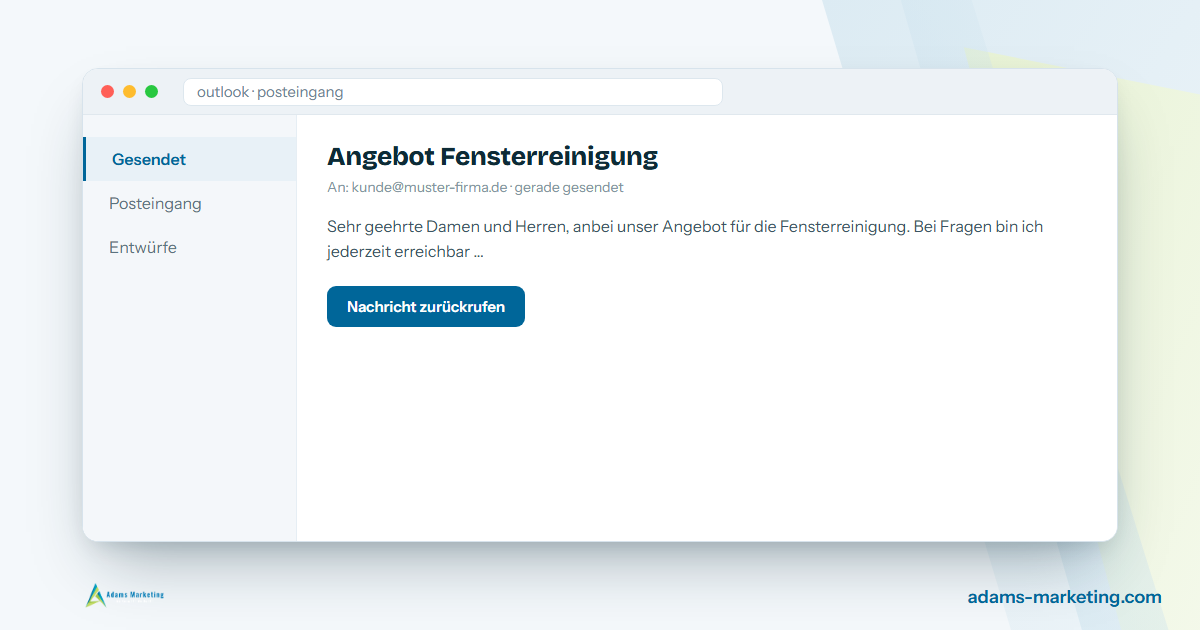
Outlook Mail zurückrufen können Sie in fast jedem heutigen Outlook: im klassischen und im neuen Outlook für Windows, in Outlook im Web und im neuen Outlook für Mac. Ob der Rückruf dann auch wirkt, entscheidet der Empfänger, genauer gesagt sein Postfach. Zuverlässig funktioniert er nur, wenn Sie beide ein Microsoft-365-Geschäfts-, Schul- oder Uni-Konto in derselben Organisation haben. Geht die Mail an GMX, Web.de, T-Online, Gmail oder an eine private Microsoft-Adresse, passiert nichts.
Ich bin Andreas Adams, ich betreue Outlook-Umgebungen im Alltag und baue kleine Windows-Helfer dafür selbst. Hier lesen Sie, wo der Rückruf-Befehl steckt, was er kann, seit Microsoft ihn auf den Server verlagert hat, was sich gerade an der Firmengrenze ändert, und wie Sie eine gesendete E-Mail sonst noch aufhalten. So arbeite ich.
Stand: 14. August 2026. Der Rückruf hat sich zuletzt zweimal verändert: erst durch die Verlagerung auf den Server, jetzt durch die Öffnung über Firmengrenzen hinweg, die gerade ausgerollt wird. Ältere Anleitungen beschreiben deshalb häufig einen Funktionsstand, den es so nicht mehr gibt. Überall dort, wo dieser Ratgeber eine verbreitete Aussage richtigstellt, steht die Microsoft-Quelle daneben, damit Sie es nachlesen können.
Kurzantwort: ja, aber im Grunde nur unter Kollegen
Kurz gesagt: Den Rückruf gibt es im klassischen und im neuen Outlook für Windows, in Outlook im Web und im neuen Outlook für Mac. Verlässlich wirkt er nur, wenn Absender und Empfänger ein Microsoft-365-Geschäfts- oder Schulkonto in derselben Organisation haben. An Empfänger bei GMX, Web.de, T-Online, Gmail oder mit privater Microsoft-Adresse gibt es keinen Rückruf. Zwischen zwei Firmen öffnet Microsoft die Grenze gerade einen Spalt, aber nur, wenn die Gegenseite das ausdrücklich erlaubt hat.
Der Outlook-Rückruf ist eine Funktion, die eine bereits gesendete Nachricht nachträglich aus dem Postfach des Empfängers löscht oder durch eine korrigierte Version ersetzt. Bei Microsoft 365 erledigt das inzwischen der Server selbst, nicht mehr das Outlook des Empfängers. Deshalb sind die alten Faustregeln, die man überall liest, nur noch teilweise richtig: Es kommt kaum noch darauf an, welches Programm der Empfänger benutzt oder ob er die Mail schon geöffnet hat. Es kommt fast nur noch darauf an, ob er im selben Haus sitzt.
E-Mail in Outlook zurückrufen: die Schritte
Eine Vorbemerkung, die viel Sucherei spart: Microsofts deutsche Hilfeseiten sind maschinell übersetzt und benennen den Befehl uneinheitlich, mal „Nachricht abrufen“, mal „Rückruf“, mal „Zurückrufen“. Gemeint ist immer dasselbe. Halten Sie im Menüband also nach beiden Wortlauten Ausschau.
Im klassischen Outlook für Windows:
- Öffnen Sie links den Ordner Gesendete Elemente.
- Öffnen Sie die betreffende Nachricht mit einem Doppelklick in einem eigenen Fenster. Aus der reinen Vorschau heraus geht der Rückruf nicht.
- Wählen Sie im Reiter Nachricht die Option Aktionen und darin Diese Nachricht abrufen. Beim vereinfachten Menüband führt der Weg über Weitere Befehle (…), dann Aktionen.
- Entscheiden Sie zwischen Ungelesene Kopien dieser Nachricht löschen und Ungelesene Kopien löschen und durch eine neue Nachricht ersetzen, dann OK.
Im neuen Outlook für Windows und in Outlook im Web: Gehen Sie ebenfalls in Gesendete Elemente, öffnen Sie die Nachricht per Doppelklick in einem eigenen Fenster, wählen Sie im Menüband Nachricht abrufen und bestätigen Sie mit OK (Microsoft-Support, 2026). Lassen Sie sich nicht beirren, wenn Sie auf derselben Microsoft-Seite im Abschnitt zum klassischen Outlook noch den Satz lesen, man könne eine Nachricht in Outlook im Web nicht abrufen. Die Seite widerspricht sich an dieser Stelle selbst: Ihre Zusammenfassung ganz oben nennt Outlook im Web ausdrücklich als eine der Umgebungen, aus denen sich eine Mail zurückrufen lässt, und die dazugehörige Schritt-Anleitung steht ein Stück weiter unten.
Im neuen Outlook für Mac ab Version 16.94 (Build 25010522): Ordner Gesendet, Doppelklick auf die Nachricht, im Menüband die Schaltfläche Rückruf, dann OK. Fehlt die Schaltfläche, lässt sie sich über die Symbolleisten-Anpassung nachrüsten. Im Legacy-Outlook für Mac gibt es den Befehl nicht (Microsoft-Support, 2026).
Kurz nach dem Auslösen, in der Regel weniger als 30 Sekunden später, bekommen Sie einen Nachrichtenrückruf-Bericht per Mail, mit einem Link, der Ihnen den Status für jeden einzelnen Empfänger zeigt. Lässt sich der Rückruf nicht sofort ausführen, weil ein Postfach gerade nicht erreichbar ist, versucht der Dienst es bis zu 24 Stunden lang erneut, bevor er ihn als fehlgeschlagen markiert.
In welchem Outlook gibt es den Rückruf-Befehl?
Viele suchen den Knopf vergeblich und schließen daraus, ihr Programm könne es nicht. Meistens liegt es an etwas anderem, denn den Befehl gibt es heute fast überall:
| Umgebung | Rückruf-Befehl vorhanden? |
|---|---|
| Klassisches Outlook (Windows) | Ja |
| Neues Outlook (Windows) | Ja |
| Outlook im Web (OWA) | Ja |
| Neues Outlook für Mac (ab 16.94) | Ja |
| Legacy-Outlook für Mac | Nein |
| Outlook-App (Android, iOS) | Laut Exchange-Dokumentation möglich, die Support-Anleitungen zeigen aber keinen Klickweg |
Die Tabelle sagt nur, wo der Befehl existiert. Ob der Rückruf etwas bewirkt, entscheidet der nächste Abschnitt.
Die eine Bedingung, an der alles hängt
Sender und Empfänger müssen ein Microsoft-365-Geschäfts-, Schul- oder Uni-Konto in derselben Organisation haben. Microsoft formuliert es so:
„Sie können eine E-Mail aus dem neuen oder klassischen Outlook für Windows oder Outlook im Web nur abrufen, wenn sowohl Sie als auch der Empfänger über ein Microsoft 365-Geschäfts-, Schul- oder Uni-E-Mail-Konto im selben organization verfügen und der Empfänger die Nachricht noch nicht geöffnet hat“ (Microsoft-Support, 2026; das stehengebliebene „im selben organization“ verrät die maschinelle Übersetzung).
Der zweite Halbsatz stimmt so nicht mehr, und das ist keine Kleinigkeit: Microsofts Hilfe für Endanwender hängt hier der eigenen Exchange-Dokumentation hinterher, die den Rückruf gelesener Nachrichten inzwischen ausdrücklich zulässt. Warum, steht zwei Abschnitte weiter unten. Der erste Halbsatz ist dafür die eigentliche Hürde, und die hat es in sich. Diese Fälle fallen sicher heraus:
- Fremde Anbieter: GMX, Web.de, T-Online oder Gmail. Die Mail liegt auf einem Server, den Ihre Organisation nicht kommandieren kann.
- Private Microsoft-Konten: Für Adressen, die auf @outlook.com, @hotmail.com, @live.com oder @msn.com enden, gibt es den Nachrichtenrückruf nicht, auch nicht von Microsoft zu Microsoft.
- Gemischte Umgebungen: Wer teils in der Cloud, teils auf einem eigenen Exchange-Server arbeitet, kann Mails aus der Cloud an ein lokales Postfach nicht zurückrufen.
Bleibt der Fall, der im Alltag am meisten weh tut: eine andere Firma. Der bewegt sich gerade.
Was sich gerade ändert: Rückruf über Firmengrenzen hinweg
Am 10. Juli 2026 hat das Exchange-Team angekündigt, den Rückruf über Mandantengrenzen hinweg zu öffnen. Der Rollout startet Mitte August 2026 und soll bis Mitte September abgeschlossen sein; zum Stand dieses Ratgebers läuft er also gerade an (Exchange-Team-Blog, 2026).
Entscheidend ist, wie die Funktion gebaut ist: Die Kontrolle liegt beim empfangenden Unternehmen. Dessen Administrator führt eine Freigabeliste und trägt dort die Microsoft-365-Mandanten ein, denen er einen Rückruf aus den eigenen Postfächern erlaubt. Ab Werk ist die Funktion abgeschaltet. Steht Ihre Organisation nicht auf dieser Liste, scheitert der Rückruf, und Sie lesen im Rückruf-Bericht, dass die Nachricht organisationsübergreifend nicht zurückgerufen werden kann.
Für kleine Firmen heißt das vorerst wenig. Der Kunde, dem Sie versehentlich geschrieben haben, müsste in Microsoft 365 arbeiten und Ihre Organisation vorher aktiv freigeschaltet haben. Beides zusammen ist die Ausnahme. Und an den Beispielen oben ändert sich gar nichts: Hinter GMX, Web.de, T-Online, Gmail und privaten Microsoft-Adressen steht überhaupt kein Microsoft-365-Mandant, der etwas freischalten könnte. Rechnen Sie also weiter damit, dass eine Mail nach außen endgültig draußen ist.
Was der Rückruf heute kann: auch gelesene Mails
Hier hat sich das Wichtigste geändert, und die meisten Anleitungen im Netz hängen noch hinterher. Bei Microsoft 365 läuft der Rückruf serverseitig: Ein Dienst fängt Ihre Rückruf-Anforderung ab und löscht die Original-Mail direkt im Postfach des Empfängers. Ob dessen Outlook gerade läuft, welches Programm er benutzt und ob sein Handy die Mail längst synchronisiert hat, spielt für diesen Vorgang keine Rolle mehr.
Damit fällt auch die bekannteste Einschränkung: Der Cloud-Rückruf holt standardmäßig auch bereits gelesene Nachrichten zurück. Microsoft schreibt dazu in der Exchange-Dokumentation ausdrücklich, dass der alte Hinweis im Outlook-Dialogfenster, es würden nur ungelesene Nachrichten zurückgerufen, nicht mehr zutrifft (Microsoft Learn, 2026). Zwei Einschränkungen bleiben allerdings:
- Ihr Administrator kann es abschalten. Ob gelesene Nachrichten zurückgeholt werden dürfen, ist eine Organisationseinstellung. Ist sie deaktiviert, gilt wieder die alte Regel.
- Alte Umgebungen bleiben alt. Läuft Ihre Firma auf einem eigenen Exchange-Server statt in der Microsoft-365-Cloud, greift der Cloud-Rückruf nicht. Dort gilt weiter die enge Regel, die der Rückruf-Dialog bis heute beschreibt: nur ungelesene Kopien.
Ein Nebeneffekt betrifft die Peinlichkeit. Beim Cloud-Rückruf wird die Nachricht standardmäßig still gelöscht, der Empfänger bekommt von Ihrem Versuch also nichts mit. Verlassen sollten Sie sich darauf nicht: Der Administrator der empfangenden Organisation kann Empfänger-Benachrichtigungen einschalten, wahlweise für alle Nachrichten oder nur für bereits gelesene. Ist das eingestellt, erfährt der Empfänger vom Rückruf, und die Mail, die verschwinden sollte, bekommt erst recht Aufmerksamkeit. Für Rückrufe über Firmengrenzen hinweg gilt dieselbe Einstellung der Gegenseite.
Warum der Rückruf in der Praxis trotzdem oft scheitert
Innerhalb der eigenen Firma ist der Rückruf also ein brauchbares Werkzeug geworden. Nur ist der Ernstfall selten der Kollege nebenan, sondern die Mail, die an den falschen Kunden ging. Das sind die vier Gründe, an denen es real scheitert.
Der Empfänger sitzt nicht in Ihrer Organisation
Das ist der Kern und der mit Abstand häufigste Fall. Schreiben Sie an eine Adresse bei GMX, Web.de, T-Online oder Gmail, existiert die Rückruf-Funktion dort schlicht nicht. Ihr Outlook kann einen fremden Server nicht anweisen, etwas zu löschen. Der Rückruf verpufft, ohne dass überhaupt etwas passiert. Bei einer anderen Firma in Microsoft 365 bleibt es dabei, solange deren Administrator Ihre Organisation nicht freigeschaltet hat. Genau der Fall, in dem man den Rückruf am dringendsten bräuchte, ist der, in dem er fast nie funktioniert.
Die Mail wurde weitergeleitet
Eine weitergeleitete Nachricht ist eine neue Nachricht, und die bekommen Sie nicht zurück. Manuell weitergeleitete Mails lassen sich nicht zurückrufen, ebenso wenig solche, die eine Posteingangsregel weitergeleitet oder umgeleitet hat. Nur was innerhalb derselben Organisation automatisch weitergeleitet wurde, bleibt erreichbar. Nach außen automatisch weitergeleitete Mails sind endgültig draußen.
Ihr eigenes Outlook lässt den Rückruf nicht zu
Zwei Stolperstellen liegen nicht beim Empfänger, sondern bei Ihnen. Im Outlook für Windows funktioniert der Rückruf nicht, wenn Outlook im Online-Modus läuft, und auch nicht, wenn im selben Outlook-Profil mehrere Exchange-Konten eingerichtet sind. Beides ist in gewachsenen Firmen-Installationen keine Seltenheit, und beides merkt man erst, wenn es darauf ankommt.
Bei mehreren Empfängern zählt jeder einzeln
Ging die Mail an einen Verteiler oder an mehrere Adressen, wird der Rückruf für jeden Empfänger getrennt versucht und im Bericht auch getrennt ausgewiesen. Ein einziger externer Empfänger im Verteiler genügt, damit die Nachricht dort liegen bleibt, während sie bei allen Kollegen sauber verschwindet. Lesen Sie den Bericht deshalb Empfänger für Empfänger und nicht nur den ersten Eintrag.
Die echte Lösung: „Senden rückgängig machen“ einrichten
Der zuverlässigste Weg nach dem Klick auf Senden setzt an, bevor die Mail den Server verlässt: „Senden rückgängig machen“ (englisch „Undo Send“). Die Nachricht bleibt ein paar Sekunden liegen und zeigt eine Schaltfläche zum Abbrechen. In diesem Fenster stoppen Sie den Versand folgenlos, denn die Mail wurde noch gar nicht zugestellt, und niemand außerhalb Ihrer Firma muss mitspielen. Ein Haken: Im klassischen Outlook für Windows gibt es diese Funktion nicht. Dort übernimmt die Verzögerungsregel aus dem nächsten Abschnitt dieselbe Aufgabe.
-
5 oder 10 Sekunden
Senden rückgängig machen
Im neuen Outlook, in Outlook im Web und in Outlook.com. Die Mail ist noch bei Ihnen und lässt sich folgenlos abbrechen.
-
bis 120 Minuten
Zustellung per Regel verzögern
Im klassischen Outlook für Windows. Die Mail wartet im Postausgang und lässt sich öffnen, korrigieren oder löschen.
-
danach
Die Nachricht liegt beim Empfänger
In der eigenen Organisation kann der Rückruf sie noch holen, nach außen nur mit ausdrücklicher Freigabe der Gegenseite.
So richten Sie es im neuen Outlook, in Outlook im Web und in Outlook.com ein:
- Öffnen Sie oben rechts die Einstellungen (Zahnrad).
- Gehen Sie zu E-Mail und dann zu Verfassen und Antworten.
- Suchen Sie den Abschnitt Senden rückgängig machen.
- Wählen Sie die Verzögerung, möglich sind 5 oder 10 Sekunden (Quelle: Microsoft-Support, 2026), und speichern Sie. In Outlook für Mac finden Sie dieselbe Einstellung unter Einstellungen → Verfassen und können dort bis zu 120 Sekunden wählen.
Ab sofort erscheint nach jedem Senden ein Abbrechen-Hinweis. Das klingt kurz, reicht aber genau für den Moment, in dem Ihnen der vergessene Anhang oder der falsche Empfänger auffällt. Anders als beim Rückruf hängt der Erfolg hier von niemandem sonst ab: Die Mail ist schlicht noch bei Ihnen.
Noch besser: dem Fehler vorbeugen
Am ruhigsten schlafen Sie, wenn die peinliche Mail gar nicht erst rausgeht. Zwei Dinge helfen dabei zuverlässiger als jeder Rückruf.
Im klassischen Outlook für Windows können Sie mit einer Regel jede ausgehende Mail automatisch verzögern:
- Datei → Regeln und Benachrichtigungen verwalten → Neue Regel.
- „Regel auf von mir gesendete Nachrichten anwenden“ wählen.
- Als Aktion „diese eine Anzahl von Minuten verzögert übermitteln“ ankreuzen; möglich sind bis zu 120 Minuten (Quelle: Microsoft-Support, 2026).
Danach landet jede Mail erst im Postausgang und geht verzögert raus. In dieser Zeit können Sie sie öffnen, korrigieren oder löschen. Dazu ein paar Gewohnheiten aus der Praxis:
- Empfänger zuletzt eintragen: dann kann nichts vorzeitig rausrutschen.
- Anhang vor dem Senden prüfen, besonders wenn im Text „im Anhang“ steht.
- Einmal laut gegenlesen, gerade bei heiklen Mails.
Diese Handgriffe kosten Sekunden und ersparen Ihnen den Griff zum Rückruf, der nach außen fast nie hilft. Für solche wiederkehrenden Outlook-Handgriffe baue ich außerdem kleine Windows-Werkzeuge; die finden Sie, sobald sie fertig sind, in meinem wachsenden Werkzeugkasten. Fertig ist zum Beispiel bereits eines für die andere große Outlook-Baustelle: ein vollständiges Outlook-Backup samt Umzug auf einen neuen PC, weit über den reinen Mail-Export hinaus.
Die Mail ist schon raus – was jetzt?
Manchmal ist es zu spät: kein Abbrechen-Fenster mehr, der Empfänger außerhalb Ihrer Organisation, der Rückruf-Bericht meldet Fehlschlag. Dann zählt eine ruhige, souveräne Reaktion mehr als jede Technik.
- Schreiben Sie eine kurze Korrektur-Mail. Eine offene, knappe Richtigstellung wirkt fast immer besser als ein sichtbar gescheiterter Rückruf-Versuch. „Kleine Korrektur zu meiner letzten Mail: …“ reicht oft schon.
- Bei heiklen Inhalten zeitnah und transparent informieren. Ging etwas an den falschen Empfänger oder standen sensible Daten drin, ist ein schneller, offener Hinweis der bessere Weg; bei Datenschutz-Vorfällen kann eine Meldung sogar Pflicht sein.
- Lernen Sie aus dem Muster. Richten Sie im neuen Outlook oder im Web „Senden rückgängig machen“ ein, im klassischen Outlook die Verzögerungs-Regel, damit derselbe Schreck nicht noch einmal passiert.
Wer solche Outlook-Themen im Betrieb lieber ganz abgibt, hat mit einer laufenden IT-Betreuung einen festen Ansprechpartner, der Postfächer, Regeln und Backups im Blick behält, statt im Ernstfall selbst zu suchen. Was so eine Betreuung leistet und worauf Sie bei Datenschutz und Kündbarkeit achten sollten, klärt der Ratgeber zur externen IT-Betreuung für kleine Firmen.
Häufige Fragen
Kann der Empfänger sehen, dass ich eine Mail zurückrufen wollte?
Standardmäßig nicht. In Microsoft 365 wird die Nachricht still aus dem Postfach gelöscht, ohne Meldung an den Empfänger. Der Administrator der empfangenden Organisation kann Empfänger-Benachrichtigungen aber einschalten, entweder für alle Rückrufe oder nur für Nachrichten, die schon gelesen waren. Sie wissen also nicht sicher, ob Ihr Versuch unbemerkt bleibt. Bei einem Empfänger außerhalb jeder Microsoft-365-Organisation passiert ohnehin gar nichts.
Werden auch schon gelesene Nachrichten zurückgerufen?
Ja, in Microsoft 365 standardmäßig schon. Der Cloud-Rückruf arbeitet auf dem Server und ist nicht darauf angewiesen, dass die Nachricht ungelesen im Posteingang liegt. Der Hinweis im Outlook-Dialogfenster, es würden nur ungelesene Kopien gelöscht, ist laut Microsofts Exchange-Dokumentation nicht mehr zutreffend. Zwei Ausnahmen: Ihr Administrator kann den Rückruf gelesener Nachrichten für die Organisation abschalten, und auf einem eigenen Exchange-Server greift der Cloud-Rückruf gar nicht.
Funktioniert der Rückruf bei Gmail, GMX oder Web.de?
Nein, und daran ändert sich auch nichts. Sobald die Mail an ein Postfach bei Gmail, GMX, Web.de oder T-Online geht, existiert die Funktion dort nicht und der Rückruf bleibt wirkungslos. Dasselbe gilt für private Microsoft-Adressen auf @outlook.com, @hotmail.com, @live.com und @msn.com. Anders liegt nur der Fall einer anderen Firma, die selbst in Microsoft 365 arbeitet: Dorthin wird ein Rückruf künftig möglich, wenn deren Administrator Ihre Organisation ausdrücklich freischaltet.
Warum fehlt bei mir der Befehl zum Zurückrufen?
Microsoft nennt dafür zwei Gründe: Sie haben wahrscheinlich kein Exchange-Konto, oder das Feature ist in Ihrer Organisation nicht verfügbar. Im Alltag heißt das meistens, dass Sie ein privates Microsoft-Konto statt eines Geschäfts- oder Schulkontos nutzen. Wirklich fehlen kann der Befehl außerdem im Legacy-Outlook für Mac, in dem es ihn nicht gibt, und im neuen Outlook für Mac, wenn die Schaltfläche in der Symbolleiste erst eingeblendet werden muss. Davon zu trennen sind die dokumentierten Fälle, in denen der Befehl zwar da ist, aber nicht wirkt: Outlook für Windows im Online-Modus oder mit mehreren Exchange-Konten im selben Profil, und Nachrichten, die durch Azure Information Protection geschützt sind.
Wie lange kann ich eine gesendete Mail stoppen?
Folgenlos nur wenige Sekunden, nämlich im Fenster von „Senden rückgängig machen“: 5 oder 10 Sekunden im neuen Outlook, in Outlook im Web und in Outlook.com, bis zu 120 Sekunden in Outlook für Mac (Quelle jeweils Microsoft-Support, 2026). Im klassischen Outlook für Windows gibt es diese Funktion nicht; dort verschafft Ihnen die Verzögerungsregel bis zu 120 Minuten. Danach hilft nur noch der Rückruf, und der greift innerhalb Ihrer Organisation auch dann, wenn die Mail längst zugestellt und gelesen ist.
Kann ich eine Mail nach Stunden noch zurückrufen?
An einen Kollegen im selben Haus: ja, und nicht nur nach Stunden. Der Rückruf ist an kein Stundenfenster gebunden. Microsoft begrenzt ihn über das Höchstalter der Nachricht, das standardmäßig bei 365 Tagen liegt und vom Administrator zwischen fünf Minuten und zehn Jahren eingestellt werden kann; ist die Nachricht älter, meldet Outlook, sie sei zu alt für einen Rückruf. Die oft genannten 24 Stunden sind etwas anderes: So lange wiederholt der Dienst einen bereits ausgelösten Rückruf, bevor er ihn aufgibt. An einen externen Empfänger bleibt es dabei: ohne Freigabe der Gegenseite kein Rückruf, sondern eine kurze, offene Korrektur-Mail.
Mehr rund um Outlook, Windows und IT im Büroalltag sammle ich nach und nach in der Ratgeber-Übersicht.
Dahinter stehen zwei Leistungen, falls die Technik jemand anderes tragen soll: die Rechner per Fernwartung betreuen lassen oder wiederkehrende Handarbeit automatisieren lassen.