
KI & Büro
Transkribieren ohne Cloud: die Aufnahme bleibt bei Ihnen
Transkribieren ohne Cloud: Besprechungen und Diktate lokal am Windows-PC verschriften. Mein kostenloses Werkzeug, ohne Konto und ohne Upload.
Veröffentlicht am · von Andreas Adams, Inhaber von Adams Marketing
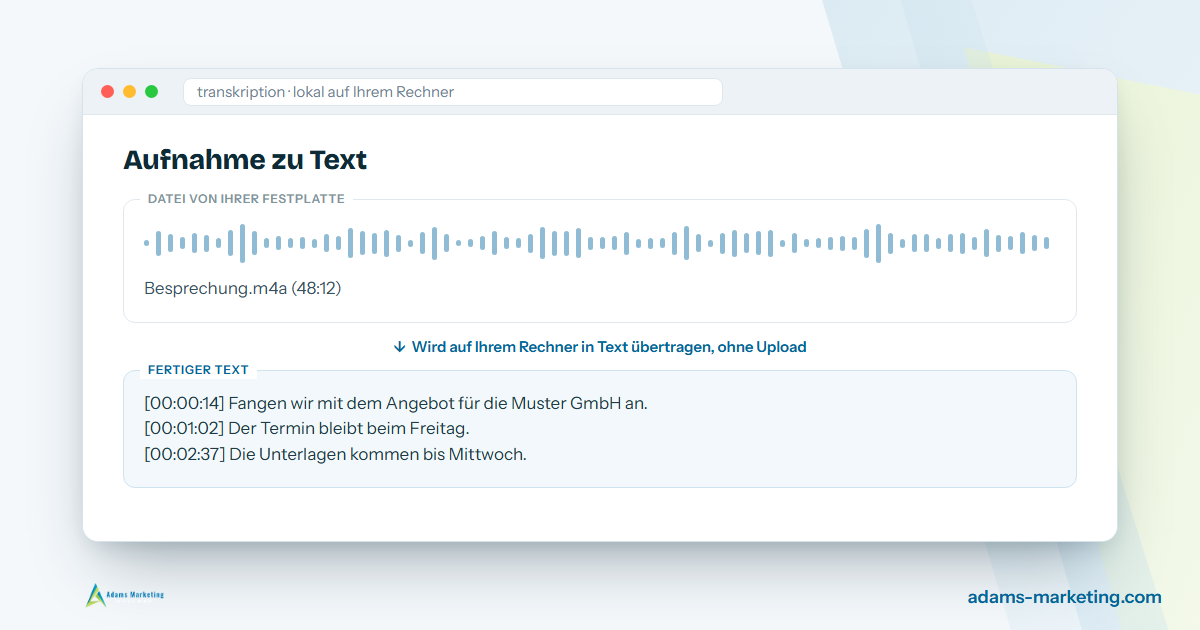
Transkribieren ohne Cloud heißt: Die Aufnahme bleibt auf Ihrem Rechner, und der Text steht am Ende trotzdem da. Sie ziehen die Audio- oder Videodatei in ein Fenster, wählen ein Modell und eine Sprache, und das Spracherkennungs-Modell rechnet auf Ihrem eigenen Prozessor. Es gibt keinen Upload, kein Konto und keinen Anbieter, bei dem die Datei zwischenlandet. Nach dem einmaligen Download des Modells arbeitet das Werkzeug auch ohne Internetverbindung.
Für die halbminütige Sprachnachricht brauchen Sie das alles nicht. Die verschriften WhatsApp und das iPhone inzwischen oft selbst. Wofür es sich lohnt, steht weiter unten.
Ich bin Andreas Adams, ich richte Automatisierungen ein und schreibe eigene Windows-Werkzeuge für die Arbeit, die kein Standardprogramm abdeckt. Weil mir die Frage nach der vertraulichen Aufnahme immer wieder begegnet, habe ich mir dafür einen Transkriptor gebaut. Sie bekommen ihn kostenlos. Hier lesen Sie, wie ein Durchlauf Schritt für Schritt aussieht, welches Modell Sie wählen, wann Sie das Werkzeug gar nicht brauchen und wie die anderen lokalen Wege einzuordnen sind. So arbeite ich.
Was transkribieren ohne Cloud bedeutet
Transkribieren ohne Cloud ist die Umwandlung einer Audio- oder Videoaufnahme in Text, bei der die Datei den eigenen Rechner nicht verlässt: Das Spracherkennungs-Modell liegt lokal auf der Festplatte und rechnet auf dem eigenen Prozessor, eine Übertragung an einen Dienstleister findet nicht statt. Davon zu unterscheiden sind zwei Angebote, die in der Werbung oft danebenstehen. „EU-Hosting“ bedeutet, dass Ihre Datei bei einem fremden Anbieter liegt, nur eben auf Servern in Europa. Eine Cloud-Lösung mit Auftragsverarbeitungsvertrag bedeutet, dass die Übertragung stattfindet und vertraglich geregelt ist, wer damit was tun darf. Beides sind Antworten auf der Vertragsebene. Lokal ist eine Antwort auf der technischen Ebene: Was nie übertragen wird, muss auch nicht geregelt werden. Der Unterschied fällt erst auf, wenn man ihn benennt, denn alle drei Varianten werben mit demselben Wort, nämlich Datenschutz. Nachprüfen lässt er sich mit einer einzigen Frage: Arbeitet das Werkzeug weiter, wenn Sie die Internetverbindung trennen?
Ein Transkript ist dabei Rohtext, keine fertige Zusammenfassung und kein Protokoll. Sie bekommen, was gesagt wurde, mitsamt Füllwörtern, Halbsätzen und dem gelegentlichen Fehlgriff bei Eigennamen. Das gilt für jedes Werkzeug am Markt, für das teure wie für das kostenlose. Wer mit einer Durchsicht rechnet, ist zufrieden. Wer ein fertiges Ergebnis erwartet, ist enttäuscht.
So läuft die Transkription mit meinem Werkzeug
Sie brauchen Windows 10 oder 11 in der 64-Bit-Fassung, rund 2 GB freien Platz auf der Festplatte, die Aufnahme als Datei und bei der Einrichtung einmal Internet. Sie brauchen kein Konto, kein Abo, keine Python-Kenntnisse und keine Kommandozeile. Administratorrechte sind ebenfalls nicht nötig, das Werkzeug richtet sich in Ihrem Benutzerkonto ein.
So gehen Sie vor:
- ZIP vollständig entpacken. Rechtsklick auf die Datei, dann „Alle extrahieren“. Lassen Sie den entpackten Ordner zusammen und legen Sie ihn an eine Stelle mit kurzem Pfad, nicht tief in Unterordner.
- Installer starten. Er richtet alles Nötige selbst ein. Fehlt Python auf dem Rechner, lädt er es aus der offiziellen Quelle python.org nach und installiert es in Ihrem Benutzerkonto.
- Programm starten. Es öffnet sich ein Fenster mit einer Ablagefläche in der Mitte.
- Datei hineinziehen. Ziehen Sie die Aufnahme per Drag & Drop auf diese Fläche. Die unterstützten Formate stehen in der Fläche selbst, und mehrere Dateien auf einmal sind möglich.
- Modell und Sprache wählen. Dazu bei Bedarf die Zeitstempel einschalten, wenn Sie später Stellen wiederfinden wollen.
- Start drücken und warten. Währenddessen können Sie weiterarbeiten, der Rechner wird nur etwas träger.
- Text prüfen und speichern. Das Ergebnis steht im Fenster und ist dort direkt bearbeitbar. Sie korrigieren, was Ihnen auffällt, und speichern als
.txt.
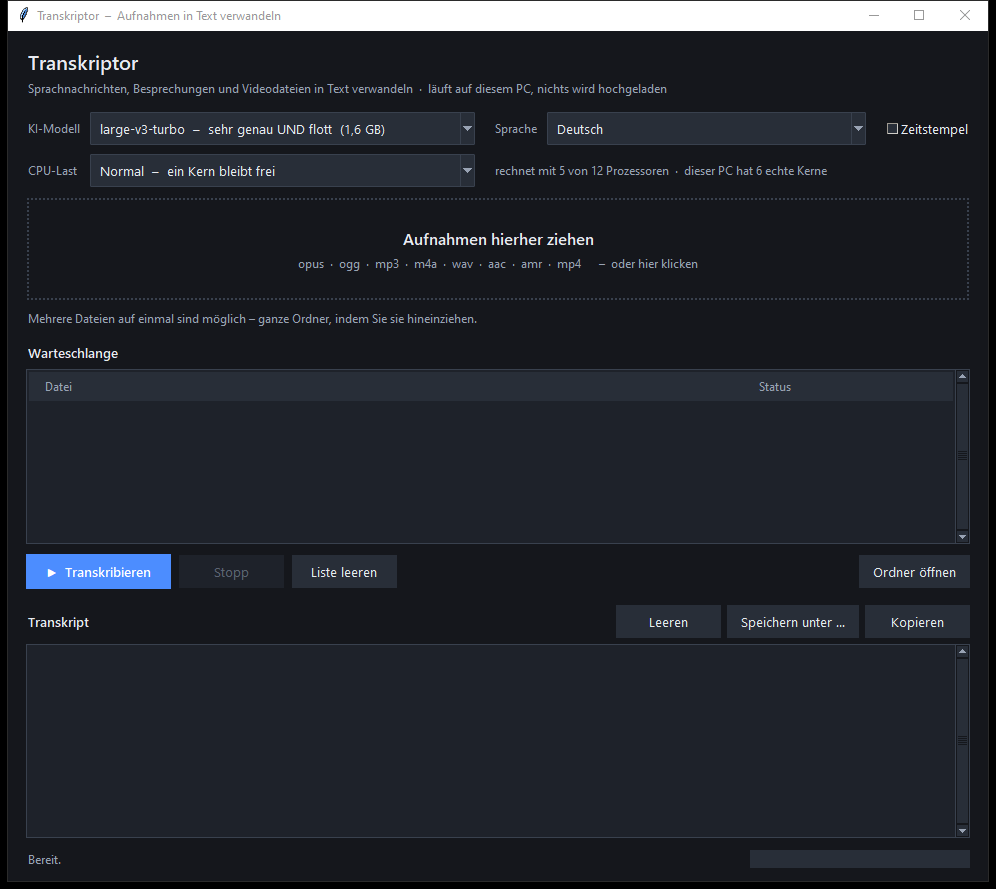
Nach dem Start liegt die Ablagefläche in der Mitte, darüber stehen Modell, Sprache und Zeitstempel.
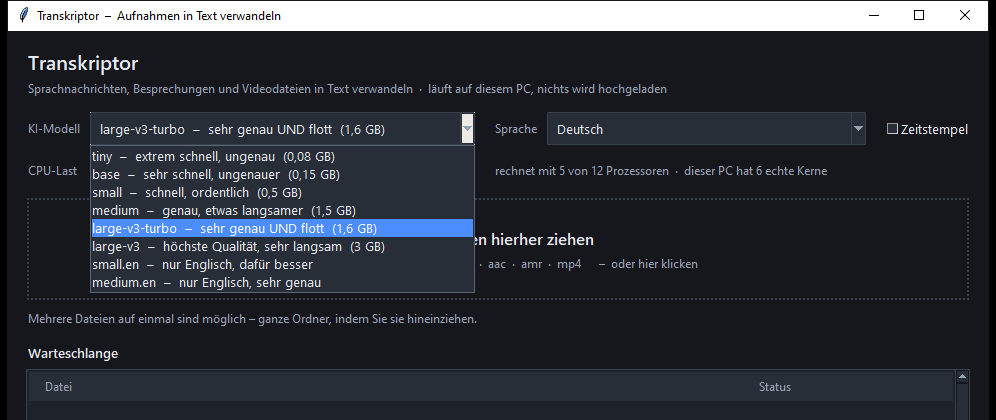
Die Liste nennt zu jedem Modell Tempo, Genauigkeit und Speicherbedarf.
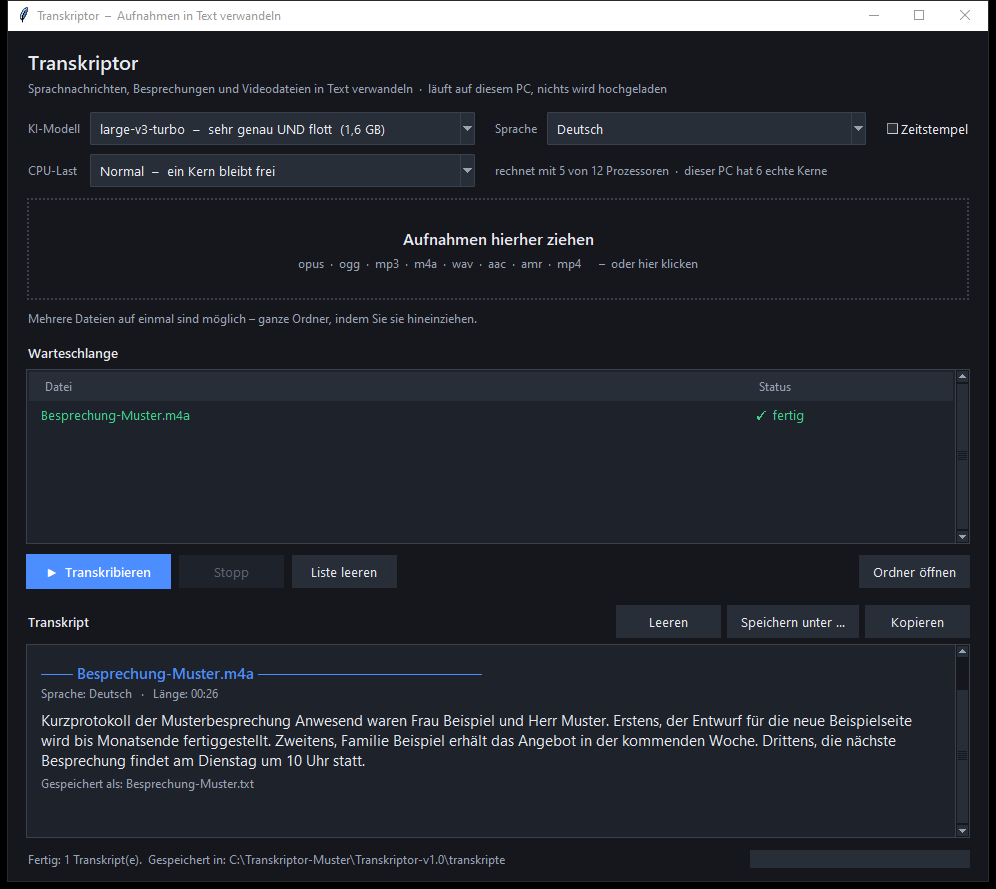
Der fertige Text steht im Feld und lässt sich dort korrigieren, kopieren oder unter eigenem Namen speichern. Im Beispiel fehlt nach dem ersten Satz ein Punkt, und genau dafür gibt es die Durchsicht.
Beim Platzbedarf wachsen die Zahlen in drei Stufen, und das sage ich lieber vorher. Der Download selbst ist winzig, 26,6 KB, weil im Paket nur der Quellcode steckt. Die Einrichtung lädt dann einmalig rund 300 MB an Spracherkennungs-Paketen nach. Und beim ersten Durchlauf kommt das KI-Modell dazu, in der Voreinstellung rund 1,6 GB. Das ist der Preis dafür, dass danach alles bei Ihnen passiert: Wer die Erkennung lokal rechnen lässt, muss das Modell auch lokal vorhalten. Jede dieser Stufen läuft genau einmal, danach arbeitet das Werkzeug ohne Internetverbindung. Das ist erfahrungsgemäß die Stelle, an der die meisten abbrechen, weil ein scheinbar hängendes Programm in Wahrheit gerade lädt. Wenn Sie das vorher wissen, warten Sie einfach ab.
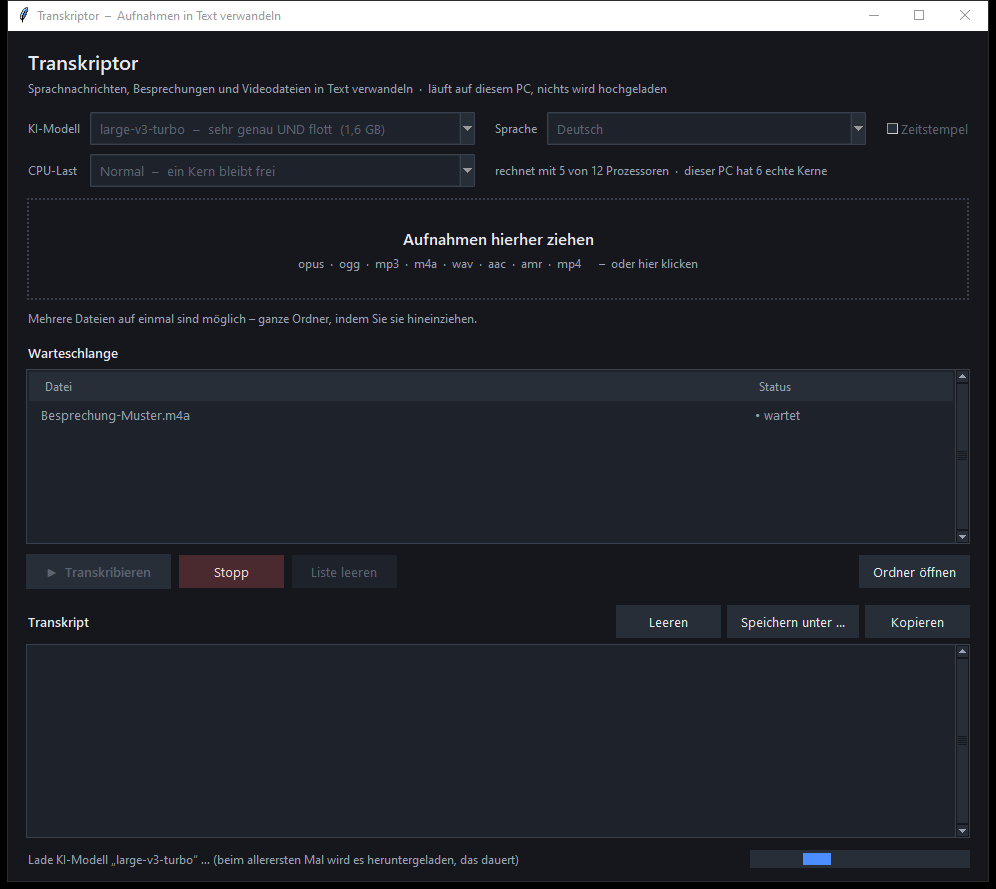
So sieht der erste Start aus: Die Statuszeile zeigt das Laden des Modells, die Datei in der Warteschlange wartet so lange.
Zwei Dinge sage ich dazu offen. Das Werkzeug ist Freeware, die Nutzung erfolgt auf eigene Verantwortung, eine Gewähr übernehme ich nicht. Und wie lange ein Durchlauf dauert, hängt an Ihrem Rechner und am gewählten Modell; eine allgemeingültige Zahl gibt es dafür nicht.
Welches Modell Sie wählen: small, medium oder large-v3-turbo
Das Werkzeug stellt die Whisper-Modelle von tiny bis large-v3 zur Auswahl, dazu zwei reine Englisch-Varianten. Für deutsche Aufnahmen im Alltag zählen davon drei: Die kleinsten arbeiten erkennbar ungenau, und das größte rechnet so lange, dass der Zeitgewinn wieder dahin ist. Diese drei unterscheiden sich in Größe, Tempo und Sorgfalt.
| Modell | Wofür es gedacht ist | Tempo | Genauigkeit |
|---|---|---|---|
small | kurze Diktate mit klarer Aussprache, ruhige Umgebung | am schnellsten, auch auf älteren Rechnern | für saubere Aufnahmen brauchbar, verrutscht öfter bei Eigennamen |
medium | der Alltagsfall: Besprechungen, Notizen, Aufnahmen mit etwas Hintergrundgeräusch | spürbar langsamer als small | zuverlässiger bei Nebengeräuschen und Dialektfärbung |
large-v3-turbo (Voreinstellung) | schwierige Aufnahmen: mehrere Sprecher, halliger Raum, Handy in der Jackentasche | in meiner Messreihe im Median rund ein Fünftel langsamer als medium | die beste Ausgabe der drei |
Voreingestellt sind Deutsch und large-v3-turbo, und dabei können Sie es zunächst belassen. Ich habe die beiden aussichtsreichsten Modelle gegeneinander laufen lassen, fünf Runden mit derselben 14 Sekunden langen Aufnahme, gerechnet allein auf dem Prozessor ohne Grafikkarte. Im Median brauchte large-v3-turbo rund 20 Prozent länger als medium, 10,5 gegenüber 8,8 Sekunden. Dafür gab medium reproduzierbar „Transkriptur“ aus, während large-v3-turbo das Wort in jeder Runde traf. Die Einzelläufe streuten deutlich, und zwar auf der Seite von medium, deshalb steht hier der Median. Das ist eine Messreihe auf einem einzelnen Rechner und keine Statistik, und mehr als einen Anhaltspunkt für den eigenen Vergleich soll sie auch nicht sein.
Wechseln Sie erst dann nach unten, wenn Ihnen die Durchläufe zu lange dauern und Ihre Aufnahmen ohnehin sauber sind. Eine allgemeine Prozentzahl zur Genauigkeit nenne ich nicht, denn die hinge an Mikrofon, Raum, Sprechtempo und Dialekt.
Wann Sie dieses Werkzeug nicht brauchen
Wenn Sie nur eine kurze Sprachnachricht lesen wollen, statt sie anzuhören, brauchen Sie kein zusätzliches Programm. WhatsApp verschriftet Sprachnachrichten selbst. Im WhatsApp-Blog vom 21. November 2024 kündigt der Anbieter die Funktion an und schreibt dazu: „Die Transkripte werden auf deinem Gerät erstellt, d. h. niemand sonst, nicht einmal WhatsApp, kann deine persönlichen Nachrichten anhören oder lesen.“ Einschalten lässt sich das unter Einstellungen, Chats, Transkriptionen von Sprachnachrichten; ausgerollt wurde die Funktion zunächst für ausgewählte Sprachen. Auf dem iPhone wandelt die App „Sprachmemos“ gesprochene Sprache ebenfalls in Text um, während der Aufnahme oder später, und der Text lässt sich kopieren. Das Apple-Benutzerhandbuch nennt dafür iPhone 12 oder neuer, führt Deutsch unter den unterstützten Sprachen und schränkt ein: „Sie sind nicht in allen Ländern oder Regionen verfügbar.“ Wer also nur nachlesen will, was in der eben eingegangenen Sprachnachricht steht, ist mit diesen Bordmitteln schneller als mit jedem Download.
Ob die App, in der Ihre Aufnahme liegt, etwas Ähnliches mitbringt, steht in deren Einstellungen. Dieser Blick kostet eine Minute und erspart Ihnen womöglich den ganzen Rest dieser Seite. Ich schreibe das an diese Stelle, weil es sonst niemand tut: Für den schnellen Fall ist die Sache längst gelöst, und zwar ohne mich.
Die Lücke beginnt dahinter. Kein Messenger hilft Ihnen bei der Stunde Besprechung, die als Datei auf der Platte liegt, beim Interview-Mitschnitt, beim Diktat, das Sie mit einem Aufnahmegerät gemacht haben, und bei den fünf Dateien, die Sie nacheinander abarbeiten wollen. Diese Arbeit findet am Schreibtisch unter Windows statt und nicht auf dem Telefon. Und sie betrifft im kleinen Betrieb fast immer vertrauliches Material: Wenn Sie das Aufmaß direkt an der Wand diktieren, fallen Kundenname und Adresse zwangsläufig mit, weil das Diktat ohne sie gar nicht funktionieren würde. Genau dafür ist transkribieren ohne Cloud gedacht.
Wie Sie das Werkzeug bekommen
Der Transkriptor kostet nichts. Kein Abo, keine Testphase, keine Registrierung. Den Stand finden Sie im Werkzeugkasten dieser Website: „Download auf Anfrage“ heißt, das Werkzeug ist fertig und kommt per E-Mail. Eine kurze Nachricht genügt, ein Auftrag ist damit nicht verbunden.
Ausgeliefert wird Transkriptor-v1.0.zip mit 26,6 KB. Die SHA-256-Prüfsumme lautet 389A7DAC0664E2BEE3CC2E2E2CB7083B29E0567590CA973CDE5047532058FDB0.
Im ZIP liegen sieben Dateien, und das eigentliche Programm ist eine einzige davon: transkriptor.py, lesbarer und auf Deutsch kommentierter Quellcode. Sie können also selbst nachsehen, was das Werkzeug tut, oder es jemanden nachsehen lassen, der sich damit auskennt. Prüfen können Sie die Echtheit über die Prüfsumme oben: In der PowerShell liefert Get-FileHash .\Transkriptor-v1.0.zip -Algorithm SHA256 den Wert Ihrer Datei, und der muss exakt übereinstimmen.
Ein Punkt gehört dazu gesagt, statt ihn zu verschweigen: Wenn Sie das ZIP mit dem Windows-Explorer entpacken, meldet Windows beim ersten Aufruf der beiden Startdateien je einmal „Unbekannter Herausgeber“. Das liegt an der Herkunftsmarkierung, die Windows an Dateien aus dem Internet hängt, nicht am Inhalt des Pakets. Vermeiden lässt sich die Meldung, indem Sie die ZIP-Datei vor dem Entpacken freigeben: Rechtsklick, Eigenschaften, Haken bei „Zulassen“, OK. Mit manchen Entpack-Programmen erscheint sie ohnehin nicht. In der LIESMICH-Datei im Paket steht das als Schritt 1.
Whisper lokal ohne Fertigpaket: der Weg von Hand
Whisper ist das Spracherkennungs-Modell von OpenAI, das gesprochene Sprache in Text umwandelt und frei verfügbar ist. Mein Werkzeug nutzt es über faster-whisper, eine auf Geschwindigkeit optimierte Umsetzung desselben Modells. Denselben Weg können Sie auch ohne mein Paket gehen.
Wer „whisper lokal“ sucht, landet fast immer bei dieser Gattung von Anleitung. Der Ablauf sieht dort so aus:
- Python in einer passenden Version installieren
- FFmpeg installieren und für die Kommandozeile auffindbar machen
- das Whisper-Paket per
pipnachinstallieren - das gewünschte Modell herunterladen
- den Aufruf in der Kommandozeile absetzen und die Ausgabe in eine Datei umlenken
Der Aufwand dabei ist kein Gerücht, er steht in der offiziellen Dokumentation. Das Whisper-README von OpenAI nennt eine Python-Version zwischen 3.8 und 3.11 als kompatibel und verlangt zusätzlich, dass das Kommandozeilen-Werkzeug ffmpeg auf dem System installiert ist. Das sind zwei Voraussetzungen, die auf einem gewöhnlichen Windows-Rechner beide nicht erfüllt sind, und beide werden eingerichtet, bevor die erste Datei überhaupt verschriftet ist.
Für wen sich das lohnt: für alle, die ohnehin mit Python arbeiten, die den Aufruf in eigene Skripte einbauen wollen oder die genau steuern müssen, welche Version wo liegt. Wer dagegen nur eine Datei verschriften will und beim Wort pip aussteigt, verliert hier einen Abend. Genau diese Einrichtungsschritte nimmt das Paket oben ab, auch die Tonspur-Umwandlung, weshalb Sie dort kein eigenes FFmpeg installieren müssen. Mehr ist es nicht und mehr muss es auch nicht sein.
noScribe und die anderen lokalen Wege
noScribe ist ein freies Werkzeug aus demselben Feld und für einen Teil der Aufgaben die bessere Wahl als meines. Laut der Anbieterseite noscribe.de ist es kostenlos und quelloffen unter der GPL-3.0, läuft unter Windows, macOS und Linux und baut auf Whisper von OpenAI sowie Pyannote von Hervé Bredin auf. Es bringt eine Sprecher-Erkennung mit, unterstützt rund 60 Sprachen und transkribiert ebenfalls komplett lokal auf dem eigenen Computer. Zwei Angaben macht der Anbieter selbst, die man vor dem Download kennen sollte: Die Installationsdatei ist mit rund 3 GB recht groß, weil die Modelle enthalten sind, und eine Stunde Interview braucht ungefähr ein bis drei Stunden Transkriptionszeit, wobei eine NVIDIA-Grafikkarte das stark beschleunigt. Zum Ergebnis schreibt der Anbieter klar: „Eine Kontrolle und Korrektur ist aber immer nötig.“ (Abruf 7. August 2026) Diese Angaben stammen von der Anbieterseite selbst, nachgemessen habe ich sie nicht.
Die Einordnung ist einfach und hat nichts mit besser oder schlechter zu tun. noScribe kommt aus der qualitativen Sozialforschung und ist auf Arbeit mit Sprechertrennung zugeschnitten; im Einsatz ist es laut Anbieter heute auch in Journalismus, Medizin, Unternehmen, Behörden und NGOs. Wenn Sie wissen müssen, wer wann was gesagt hat, sind Sie dort besser aufgehoben, denn mein Werkzeug kann das nicht. Meines ist auf den einfachen Datei-Durchlauf ohne Einrichtungshürde zugeschnitten.
| Weg | Gedacht für | Einrichtung | Sprecher-Erkennung | Kosten |
|---|---|---|---|---|
| Mein Transkriptor | einzelne Dateien unter Windows schnell verschriften | ZIP entpacken, Installer starten | nein | kostenlos |
| noScribe | Forschungs- und Interviewarbeit mit Sprechertrennung | Installer, rund 3 GB | ja | kostenlos, GPL-3.0 |
| Whisper von Hand | eigene Skripte, volle Kontrolle über Versionen | Python und FFmpeg selbst einrichten | nicht eingebaut | kostenlos |
| Bezahl-Programme | wer eine fertige Oberfläche und Support möchte | Installer | je nach Produkt | kostenpflichtiges Abo |
Kostenpflichtige Programme, die ebenfalls lokal rechnen, gibt es auch. Scrieb etwa läuft nach Angaben des Anbieters auf Mac und Windows, rechnet auf dem eigenen Gerät und wird über ein Abonnement abgerechnet (Abruf 7. August 2026). Preise nenne ich nicht, weil sie sich ändern und in US-Dollar ausgewiesen sind.
Warum lokal mehr ist als ein europäischer Server
Der tragende Satz ist ein technischer: Was den Rechner nie verlässt, muss auch nicht geschützt, geregelt oder vertraglich abgesichert werden. Kein Upload, keine Übertragung, keine Frage nach dem Serverstandort und kein zweiter Beteiligter, dem man vertrauen müsste.
Im kleinen Betrieb trifft das genau die Aufnahmen, die man ungern aus der Hand gibt: das Personalgespräch, die Beratung mit Namen und Zahlen, das Aufmaß-Diktat mit der Kundenadresse, den Mitschnitt einer Besprechung, in der über Preise und Konditionen gesprochen wird.
Ein Punkt aus der Praxis, den man erst merkt, wenn man Transkripte liest: In Diktaten steht regelmäßig mehr, als der Sprechende später erinnert. Man nennt beiläufig einen Namen, korrigiert eine Zahl, sagt einen Satz über einen Mitbewerber oder einen Kollegen. Beim Anhören überhört man das, im geschriebenen Text steht es schwarz auf weiß und ist durchsuchbar. Deshalb ist die unangenehme Frage nicht, wer das Transkript liest, sondern wo die Datei zwischendurch lag.
Ob eine Aufnahme überhaupt gemacht werden darf, ist eine andere Frage und gehört zu Ihrer Rechtsberatung, nicht auf diese Seite. Hier geht es nur darum, was technisch passiert. Und wenn aus wiederkehrender Handarbeit dieser Art ein eigenes Werkzeug werden soll, ist das der Weg dahin.
Häufige Fragen
Bleibt die Aufnahme wirklich auf meinem Rechner?
Ja. Internet braucht das Werkzeug nur für die Einrichtung und den ersten Modell-Download, danach nicht mehr. Ein Konto gibt es nicht, Nutzungsdaten sendet es keine. Die Probe kann jeder selbst machen: WLAN aus, Datei hineinziehen, Start. Läuft der Durchlauf durch, war kein fremder Dienst beteiligt.
Muss ich dafür Python installieren?
Nein, der Installer im Paket erledigt das. Fehlt Python auf dem Rechner, holt er es aus der offiziellen Quelle python.org und richtet es in Ihrem Benutzerkonto ein, ohne Administratorrechte. Genau an dieser Stelle scheitern die üblichen Anleitungen: Sie setzen eine bestimmte Python-Version und FFmpeg voraus, bevor überhaupt die erste Datei verschriftet ist.
Wie lange dauert eine Stunde Aufnahme?
Das hängt an Ihrem Rechner und am gewählten Modell, deshalb nenne ich dazu keine eigene Zahl. Als Anhaltspunkt aus dem Feld: Der Anbieter von noScribe gibt für eine Stunde Interview ungefähr ein bis drei Stunden Rechenzeit an, auf älteren Rechnern länger.
Erkennt das Werkzeug, wer gerade spricht?
Nein. Mein Werkzeug schreibt den gesprochenen Text am Stück, ohne die Sprecher zu trennen. Wenn Sie das brauchen, etwa bei Interviews oder Gruppengesprächen, nehmen Sie ein Werkzeug mit Sprecher-Erkennung; noScribe bringt eine mit.
Welche Dateien kann ich einwerfen?
Die üblichen Audio- und Videoformate: MP3, WAV, MP4, die .opus-Dateien aus WhatsApp und die .m4a-Dateien der Sprachmemo-Apps. Selbst geprüft habe ich .opus, .m4a und .wav. Bei Videodateien wird der Ton herausgezogen, und ein zusätzliches FFmpeg brauchen Sie nicht, denn die Tonverarbeitung steckt im Paket.
Ist der Text sofort fertig?
Nein, Sie bekommen Rohtext und lesen ihn einmal durch. Achten Sie besonders auf Eigennamen, Fachbegriffe und Zahlen, denn das sind die Stellen, an denen jedes Spracherkennungs-Modell rät. Korrigieren können Sie direkt im Fenster, bevor Sie speichern.
Noch ein Werkzeug aus derselben Werkstatt, falls ein Rechnerwechsel ansteht: Outlook vollständig sichern und umziehen. Und wenn Sie zuerst den Überblick suchen, welche KI-Werkzeuge sich im kleinen Betrieb lohnen, fangen Sie besser dort an.
Die Umsetzung dazu beschreiben diese Seiten: Abläufe automatisieren oder eigene Software bauen lassen, in KI-Antworten vorkommen oder die Technik im Büro betreuen lassen.